
Google Pay でお支払いをスムーズに
-
Google Pay って 何?
-
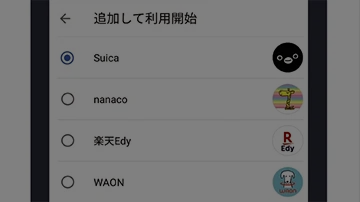
電子マネーの登録方法
-
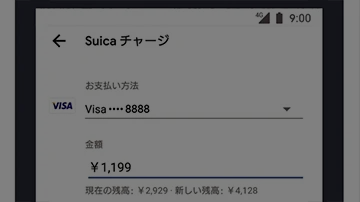
スマホでチャージする方法
-
お店で支払う方法
-
交通機関で支払う方法
よくある質問
GOOGLE PAY を使ってみる
Google Pay を使うと、さまざまな場所ですばやく簡単に支払うことができます。カードを追加すると、次のことができるようになります。
- スマートフォンによるお店や交通機関でのお支払い
- アプリ内や Web サイトでのお支払い
詳しくは、 Google Pay とは と ご利用いただける機能 をご覧ください。
費用は一切かかりません Google Pay は無料のサービスです。Google Pay で Suica をご利用いただく場合も手数料はかかりません(Google Pay で作成したカードについてのみ)。
Google Pay のご利用開始手続きは、わずか数分で完了します。
- Google Play からアプリをダウンロードするか〜、pay.google.com にアクセスします。
- Google アカウントにログインし、お支払い方法を追加します。
- お店で Google Pay を利用する場合は、スマートフォンがおサイフケータイに対応しているかご確認ください。
- インターネットで Google Pay を利用するには、Google Pay にクレジット カード、プリペイド カード、またはデビットカードを登録します。
手順はこれだけで完了です。すぐにご利用いただけます。
LINE Pay を Google Pay に追加するには:
- LINE アプリ内の「ウォレット」タブを開きます。
- Google Pay のロゴをタップします。*
- 画面の指示に従って操作します。
*または「ウォレット」タブの残高表示をタップして、
LINE Pay メインメニュー内で Google Pay を選択できます)
Google Pay アプリを使用して LINE Pay を追加するには、こちらの手順に沿って操作します。 QUICPay をご利用可能な場所であれば、どこでも LINE Pay をお使いいただけます。
GOOGLE PAY を使用する
Google Pay はさまざまなお店、アプリ、サイトでご利用いただけます。 ご利用可能な機能をご覧ください。
お店や交通機関
Google Pay は、電子マネーが利用できる場所であれば、どこでもご利用いただけます。次のいずれかのロゴが表示されている非接触型決済端末がある場所で、Google Pay を使用してお店で商品を購入したり、電車やバスの運賃を支払ったりできます:






アプリ内やウェブサイト
以下のロゴが表示されていれば Google Pay をご利用いただけます。
私の国では Google Pay を利用できますか?
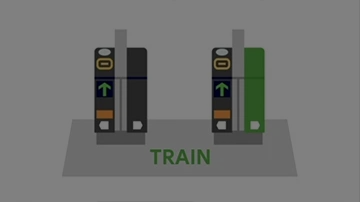
交通機関でのお支払い Suica が利用できる交通機関であれば、Google Pay を使用して乗車料金を支払うことができます。通常はカードをタッチする端末にスマートフォンをかざすだけで利用できます。
Suica をまだ追加していない場合は、Suica を Google Pay に追加する方法をご覧ください。モバイル Suica アプリで購入した定期券、特急券、グリーン券は、Google Pay アプリに表示されます。
お店でのお支払い
- 電子マネーに対応した非接触型リーダーがあるレジに行き、次のようなロゴがないか探します
- レジの担当者に、利用するカードの種類を伝えます。
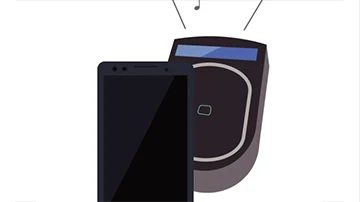
- スマートフォンをリーダーにかざします。ロック解除したり、スリープ解除したり、アプリを起動したりする必要はありません。
- 支払いが正常に完了すると、画面が光って通知音が鳴ります。 詳しい手順を見る.
アプリ内やWEBサイトでのお支払い
- ご購入手続き時に Google Pay ボタンをクリックします。必要に応じてお支払い方法を選択し、配送先情報を入力します。
- 注文を確定します。
Google Pay で問題が発生した場合は、ヘルプセンターをご参照ください。
GOOGLE PAY を管理する
Google Pay にはクレジット カード、デビットカード、プリペイド カード、電子マネーの情報が保存されるため、すばやく簡単にお支払いいただけます。
Google Pay を利用したお支払いの履歴はアプリでご確認いただけます。確認するには、メニュー [ご利用履歴] をタップします。
アカウントを保護する
Google Pay では、お客様のお支払い情報を何重ものセキュリティで保護しています。世界最先端クラスのセキュリティ インフラでお客様のアカウントを安全に保ちます。店舗で Google Pay を利用するときに、実際のカード番号が販売者に開示されることはありません。
デバイスの紛失または盗難時には、次の手順に沿ってご対応ください。
- デバイスをロックしてデータを消去するには、android.com/find にアクセスします。
- 携帯通信会社のリモート ロック サービスに連絡します。
- デバイスの電子マネー モバイル サービスを終了するには、電子マネー プロバイダに連絡します。
不正行為の報告や請求への異議申し立てが必要な場合は、Google Pay のサポートチームに電話での連絡をご依頼ください。メール送信によるお問い合わせも可能です。
お問い合わせは こちらから


利用規約 プライバシーポリシーCopyright 2021 Google LLC. All Rights Reserved.
「Suica」は、東日本旅客鉄道株式会社の登録商標です。
「楽天Edy(ラクテンエディ)」は、楽天グループのプリペイド型電子マネーサービスです。
「nanaco」は、株式会社セブン・カードサービスの登録商標です。
「WAON」は、イオン株式会社の登録商標です。
「QUICpay(クイックペイ)」は、株式会社ジェーシービーの登録商標です。
「Tポイント」は、カルチュア・コンビニエンス・クラブ株式会社の登録商標です。
「iD」ロゴは、株式会社NTTドコモの登録商標です。
このページに記載されている機能や端末は、地域によっては使えない可能性があります。